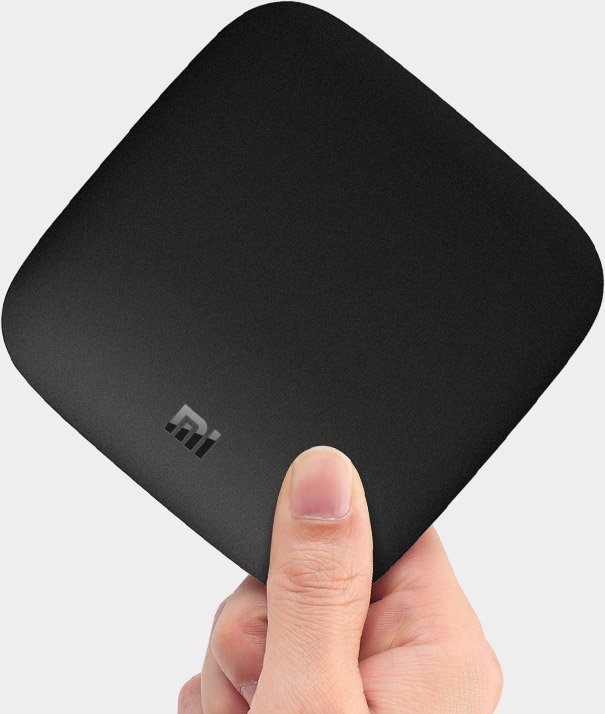
小米盒子
4K Android TV 6.0 電視盒子
HDR 影音|藍牙語音遙控器
NT$ 1999
現在購買小米盒子,隨盒附贈價值 NT$ 657 愛奇藝 VIP 季卡
屢獲設計大獎,外觀無可挑剔
小米盒子以顛覆傳統的設計理念受到國際青睞。時尚創新的外觀,目前已獲得德國
支援最新 Android 系統,
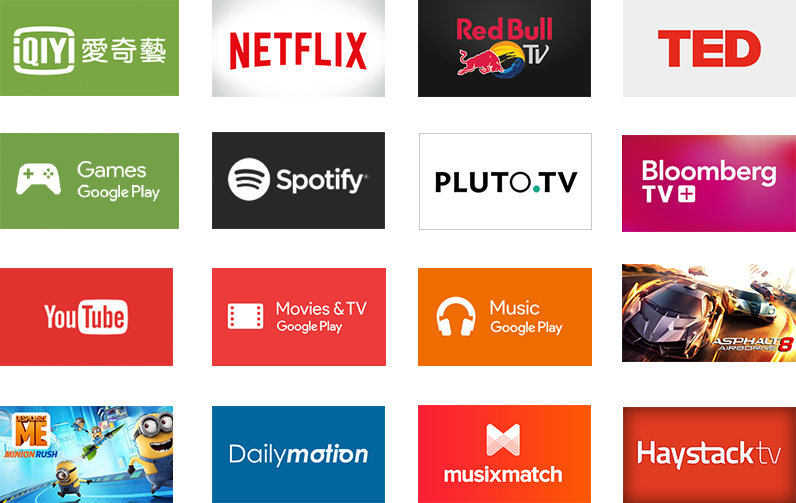
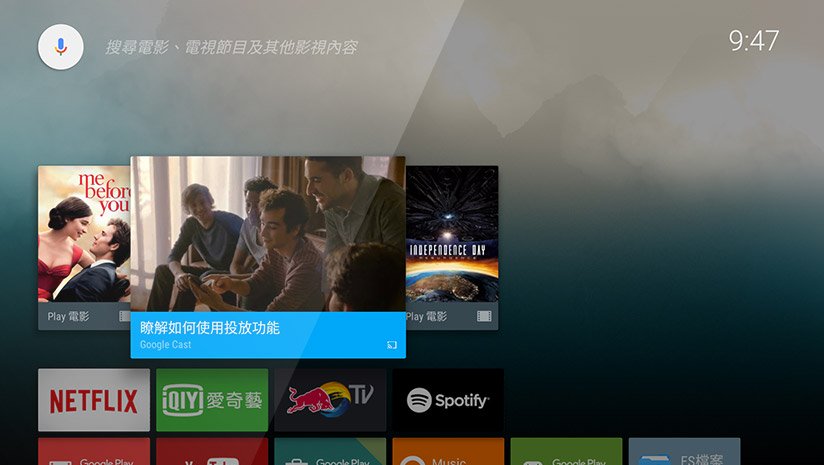
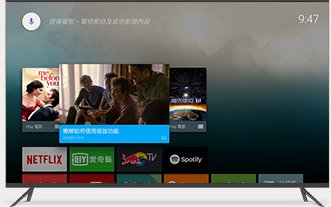
小米盒子是連接你與全家人的娛樂中心!搭載最新的 Andorid TV 6.0 系統,內建語音搜尋與 Google Cast 功能,讓操作更簡單直覺。豐富的應用內容,讓你不論是看電視影集、玩遊戲、甚至看場直播球賽,都能從中找到自己的樂趣所在並與家人分享,娛樂超乎所想。透過 Youtube 與 Google Play,你還能擁有更多量身打造的精采內容。
大螢幕上的 APP 新體驗
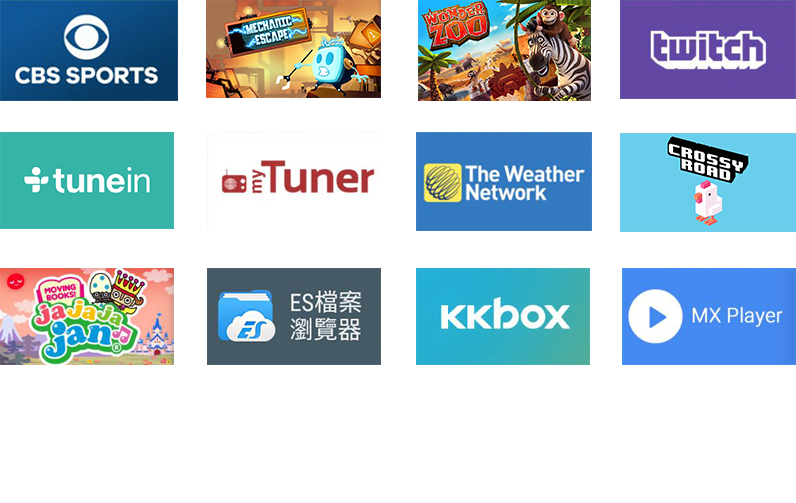
現在就將你家的電視裝上小米盒子,輕鬆把你最喜歡的 App 通通搬上大螢幕!不論看什麼、做什麼都更震撼,截然不同的娛樂新玩法等你體驗。
只要輕輕一點
還在用手機、平板、筆電看影片?小米盒子內建 Google Cast,只要輕輕一點,立即幫你把小螢幕上的所有影音內容同步投放到大螢幕,享受大視野就在彈指之間。
輕輕一按,無線投放大螢幕
手機、平板、筆電均可投射
收發訊息、接電話,不用中斷
高速傳輸、高畫質播放
* 可以支援 Android 手機 平板 5.0 版本以上(部分手機須透過 Google Home),以及內建 Google cast 功能的 App 軟體。
只要開口問,
有了小米盒子,你家的電視就能聽你發號施令!小米盒子配備了語音遙控器,只需按下語音鍵,對準麥克風,說出你想要看的節目或是影片名稱,你的電視就能為你快速搜尋。不妨現在就試著問問它今天的天氣,或是大明星的八卦吧!
"最新的動作片"
超高畫質 HDR,改變一目了然
想真正體驗技術革命帶來的視覺震撼,擁有一台支援 HDR 的裝置才是關鍵!小米盒子支援 HDR,在呈現超高畫質內容時,表現比其他盒子更出色。無論是快節奏的高速動態影片還是靜態圖片、過度陰暗或是過度光亮的畫面,每個人事物的小細節都能清晰展現,層次更分明、色彩更鮮豔動人。
* 需要升級軟體,並搭配 HDR 支援電視與 HDR 支援內容來呈現最佳畫質。
HDMI2.0a
小米盒子支援 18Gbps 的 HDMI2.0a,為更高解析度與更高音訊的影音內容傳輸提供了保障,在傳輸 HDR 超高畫質或 4K 內容時,明顯提高了圖像和聲音的品質。
4K 解碼速度高達 60fps
解碼能力強大的小米盒子,就像一台高速運轉的超級影片處理器!一秒鐘能處理 60fps 的影片內容,比一般盒子更高出一倍。當你看 NBA 現場轉播、動作電影、玩賽車遊戲時,就能感受到它的流暢快感。
同時支援 DTS 和杜比音效
小米盒子支援杜比 Digital+ 與 DTS 多聲道高音質音訊編碼格式,在播放藍光等高畫質影音內容時,聲音更平滑、更具動態效果,帶給你身歷其境的逼真立體環繞音效。
DTS
杜比音效
* Android TV, Google Cast, Google Play 以及其他 Google 服務皆為 Google Inc. 註冊商標
了解規格 >
常見Q&A
Q:小米盒子如何連接 WiFi?
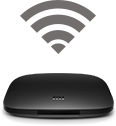
A:主畫面的最下方,點選扇形圖示(WiFi 圖示),進入連接 WiFi 的設定介面。
Q:小米盒子無法搜尋到 WiFi 如何處理?
A:A. 把 WiFi 關閉,重新開啟後就可以搜尋到。
B. 盒子的位置可能太接近路由器或其他訊號干擾源,嘗試移動或調整盒子的位置。
C. 嘗試將小米盒子恢復原廠設定。
Q:如何將小米盒子恢復原廠設定?
A:主畫面上,進入「設定」>「裝置」>「儲存空間與重設」>「恢復原廠設定」,就可以讓小米盒子恢復原廠設定。
Q:小米盒子支援哪些 WiFi 頻段和藍牙?
A:WiFi 部分: 支援雙頻 Wi-Fi(2.4G / 5G)IEEE 802.11 a / b / g / n / ac。
藍牙部分: 支援 Bluetooth 4.0 and 3.0。
Q:如何配對藍牙遙控器?
A:同時按下遙控器上的「返回鍵」+「主畫面鍵」,出現「Hold ← and ◎ While holding the remote near the box」的遙控器設定畫面後,
再按下「返回鍵」+「主畫面鍵」,畫面就會提示請您把「返回鍵」+「主畫面鍵」放掉,這個時候盒子就會開始和遙控器做配對,約等 10
秒後,就會顯示配對成功。貼心提示:配對成功後,如果遙控器還是不能正常使用的話,請把電池拔掉再重新裝回去,就可以正常使用。
Q:如何將手機畫面投放到電視?
A:使用 Android 系統的手機 :到 Google Play 下載 Google Home,讓小米盒子和手機連接到同一個 WiFi 環境。打開執行 Google Home,
就可以將手機畫面投放到電視。
使用 iOS 系統的手機: 到 APP Store 下載 Google Home,讓小米盒子和 iPhone 連接到同一個 WiFi 環境。打開執行 Google Home,可以將支援 Google Cast 功能的 APP 內容放到電視上觀看,但是不支援手機畫面投放。
Q:小米盒子支援哪些語言?
A:目前,小米盒子支援 68 種不同的語言,包括英語、中文、日語、韓語等。其他具體的語言可以聯絡 Google 支援團隊確認。
Q:語音遙控器是否支援國語?還支援什麼語言?
A:支援。用戶可以從「設定」>「偏好設定」>「語音」裡面去設定。目前支援英語、國語、日語、韓語等。其他具體的語言可以聯絡 Google
Q:如何使用語音搜尋?
A:點選遙控器上的語音鍵就可以使用。如果辨識出現問題,請到「設定」>「偏好設定」>「語音」設定成您所使用的語言。
Q:遙控器是否支援運動感應功能?
A:小米盒子裡面的遙控器不支援運動感應功能。
Q:小米盒子有哪些內建應用程式?
A:Google 服務框架、Netflix、Redbull TV、Spotify 和愛奇藝。
Q:如何安裝應用程式?
A:A. 使用者可以直接到 Google Play 商店中下載應用程式安裝。
B. 如需使用 apk 檔案安裝,則需要第三方檔案管理器(例如:ES檔案管理器)引導安裝,而且需要到「設定」>「個人」中的「安全性與
限制」開啟「不明的來源」,才能正常的安裝 apk。
Q:如果小米盒子無法讀取 USB 外接裝置裡面的資料該怎麼辦?
A:小米盒子本來是無法讀取 USB 外接裝置裡面的資料,因為盒子沒有檔案管理功能。使用者可以下載一些檔案管理軟體(例如:ES檔案管
理器)去打開 USB 裝置及播放影片等。如果盒子還是無法辨識 USB 裝置,請到「設定」>「偏好設定」>「開發人員選項」>「偵錯」,
把「USB偵錯」關閉就可以了!
Q:如何清除應用程式的資料?
A:進入「設定」>「裝置」>「應用程式」,點選目標應用程式,選擇「清除資料」。
Q:遙控器沒有選單鍵,如何進入選單介面設定應用程式?
A:由於小米盒子是 Google TV 定制的盒子,所以沒有選單鍵的功能。